Diese Anleitung erklärt, wie ihr das Tippspiel im Alltag nutzt. Sie hat zwei Teile: Teil A richtet sich an alle Mitarbeitenden, die mittippen. Teil B richtet sich an Kunden-Admins, die das Tippspiel direkt im Widget verwalten.
Die Marketing-Übersicht zum Funktionsumfang findest du auf der Tippspiel-Widget-Seite . Diese Anleitung beschreibt das konkrete Vorgehen.
Gut zu wissen: Es gibt keinen eigenen Login. Ihr seid über Staffbase angemeldet, das Widget übernimmt eure Identität automatisch. Einrichtung, Freischaltung und die Spieldaten der offiziellen Turniere übernimmt JASP für euch (siehe Abschnitt „Was JASP übernimmt" ).
Inhalt
- Teil A: Für Mitarbeitende — Tippspiel öffnen , Ein Spiel tippen , Deine Tipps , Bonusfragen , Rangliste , Punkte
- Teil B: Für Kunden-Admins — Admin-Modus öffnen , Bonusfragen verwalten , Punkteregeln , Ergebnisse korrigieren , Verlauf , Eigenes Turnier
- Was JASP übernimmt
Teil A: Für Mitarbeitende
Das Tippspiel öffnen
Öffne in Staffbase die Seite, auf der euer Tippspiel eingebunden ist. Das Widget zeigt oben den Turniernamen und vier Reiter:
- Spielplan: alle Spiele des Turniers
- Tipps: deine eigenen Tipps im Überblick
- Rangliste: wer wie viele Punkte hat
- Bonus: turnierweite Bonusfragen
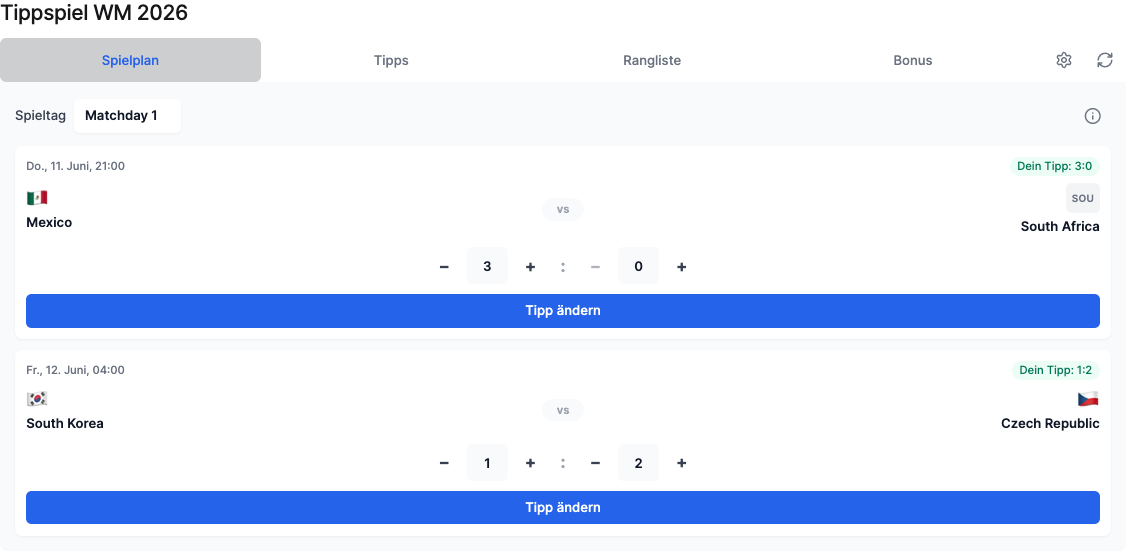
Ein Spiel tippen
- Gehe auf den Reiter Spielplan.
- Wähle oben über das Auswahlfeld Spieltag den gewünschten Spieltag.
- Trage bei einem Spiel über die Plus- und Minus-Schaltflächen dein Tipp-Ergebnis für Heim und Gast ein.
- Klicke auf Tipp abgeben.
Dein Tipp erscheint danach am Spiel als „Dein Tipp: X:Y". Solange das Spiel noch nicht angepfiffen ist, kannst du ihn beliebig ändern und erneut speichern. Sobald das Spiel angepfiffen ist, sperrt das Widget die Eingabe. Nachträgliches Tippen ist dann nicht mehr möglich.

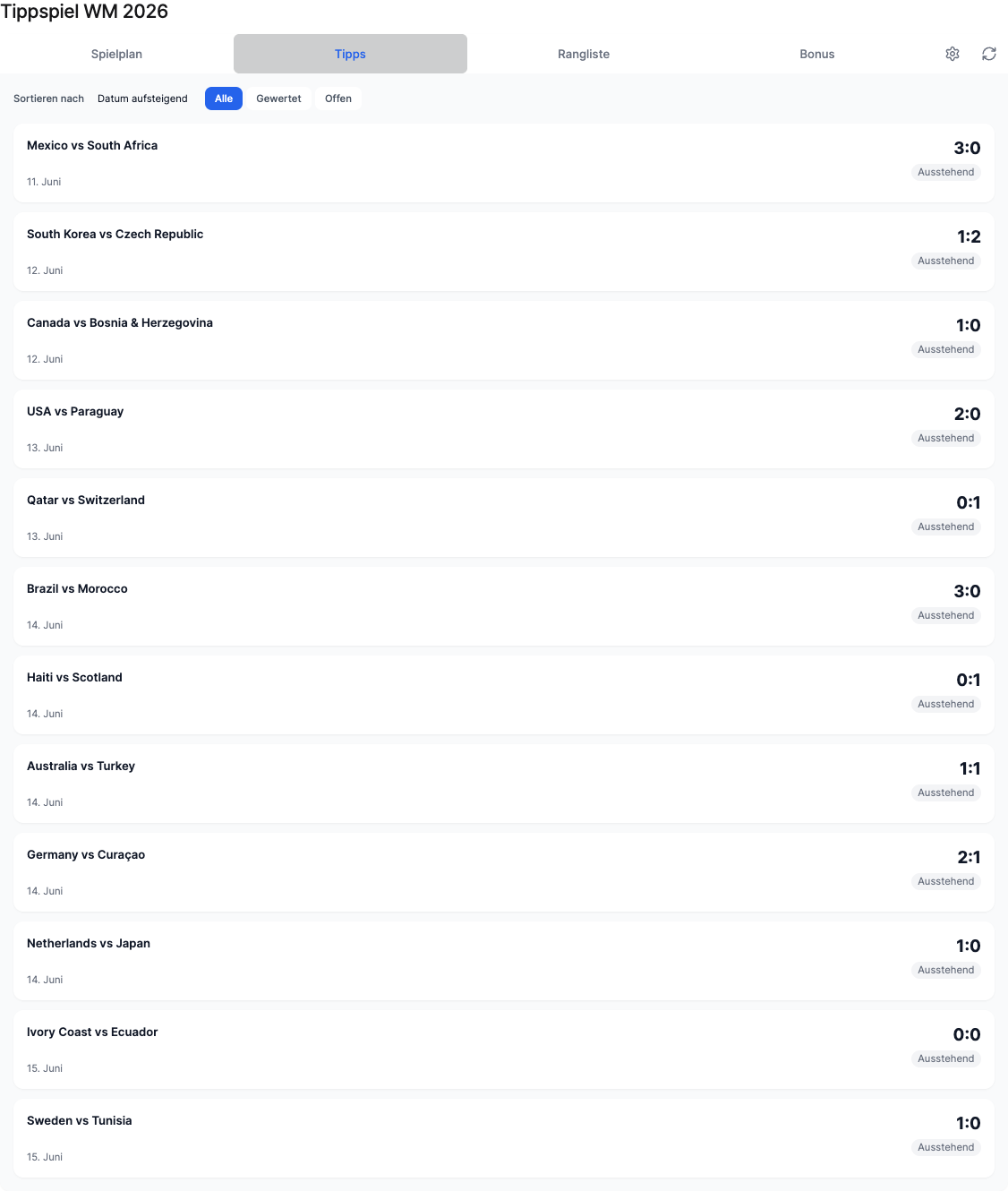
Deine Tipps im Überblick
Im Reiter Tipps siehst du alle Spiele, die du bereits getippt hast. Über das Feld Sortieren nach kannst du wählen:
- Datum aufsteigend (Standard): das nächste anstehende Spiel steht oben
- Datum absteigend: das späteste Spiel steht oben
- Nach Punkten: nach erzielten Punkten sortiert
Mit den Filtern Alle, Gewertet und Offen blendest du nur bestimmte Tipps ein.
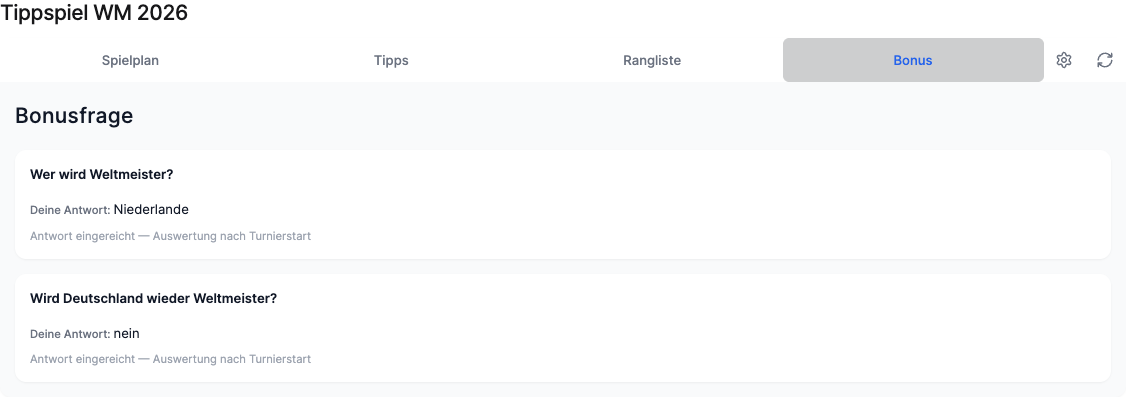
Bonusfragen beantworten
Im Reiter Bonus findest du turnierweite Fragen, zum Beispiel „Wer wird Weltmeister?". Wähle deine Antwort aus und klicke auf Antwort abschicken. Pro Frage ist eine Antwort möglich, und nur bis zum jeweiligen Einsendeschluss. Punkte für richtige Bonusantworten fließen in die normale Rangliste ein.
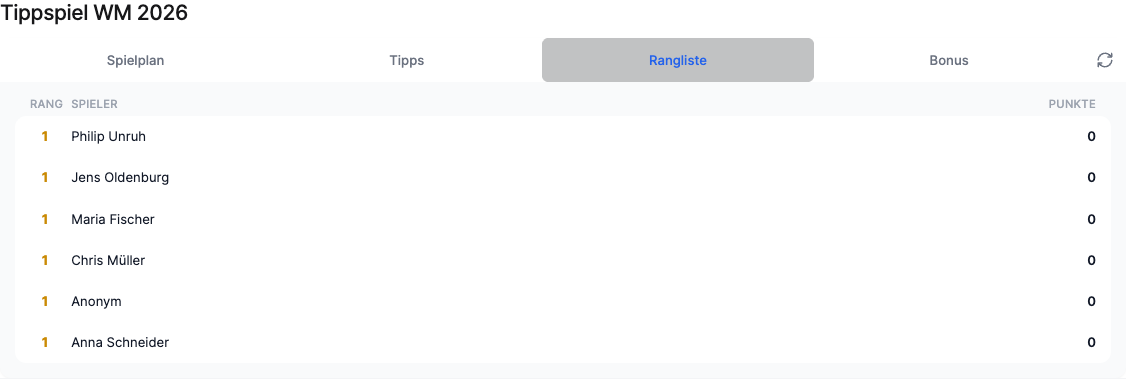
Die Rangliste lesen
Im Reiter Rangliste siehst du alle Teilnehmenden mit Rang, Name und Punktzahl, sortiert nach Punkten. So siehst du jederzeit, wie du im Vergleich zu deinen Kolleginnen und Kollegen stehst.
Wie Punkte vergeben werden
Die Punkte werden automatisch vergeben, sobald ein Spielergebnis feststeht. Die Standardregeln:
| Genauigkeit deines Tipps | Beispiel | Punkte |
|---|---|---|
| Exaktes Ergebnis | Tipp 2:1, Ergebnis 2:1 | 8 |
| Richtige Tordifferenz | Tipp 2:1, Ergebnis 3:2 | 6 |
| Richtiger Sieger / Tendenz | Tipp 2:1, Ergebnis 4:0 | 4 |
| Falsch | Tipp 2:1, Ergebnis 0:3 | 0 |
| Bonusfrage richtig | je nach Frage | z. B. 10 |
In der K.-o.-Phase werden die Tipp-Punkte mit dem K.-o.-Faktor multipliziert (Standard: 2). Die genauen Werte legt euer Admin pro Turnier fest (siehe Teil B), die Tabelle oben zeigt die Standardwerte.
Teil B: Für Kunden-Admins (Selbstverwaltung im Widget)
Wenn du in Staffbase Admin-Rechte für das Tippspiel hast, kannst du das Tippspiel direkt im Widget verwalten. Dafür brauchst du keine zusätzliche Software und keinen Zugriff auf JASP-Systeme.
Abgrenzung: Dieser Teil beschreibt nur die Verwaltung, die du als Kunde im Widget selbst hast. Die technische Einrichtung (Freischaltung, Anbindung) macht JASP (siehe „Was JASP übernimmt" ).
Den Admin-Modus öffnen
Im Widget findest du als Admin oben rechts das Zahnrad-Symbol Admin-Modus öffnen. Danach erscheinen vier Verwaltungs-Reiter: Bonusfragen, Punkte, Ergebnisse und Verlauf. Mit Admin-Modus verlassen kehrst du zur normalen Ansicht zurück.
Bonusfragen verwalten
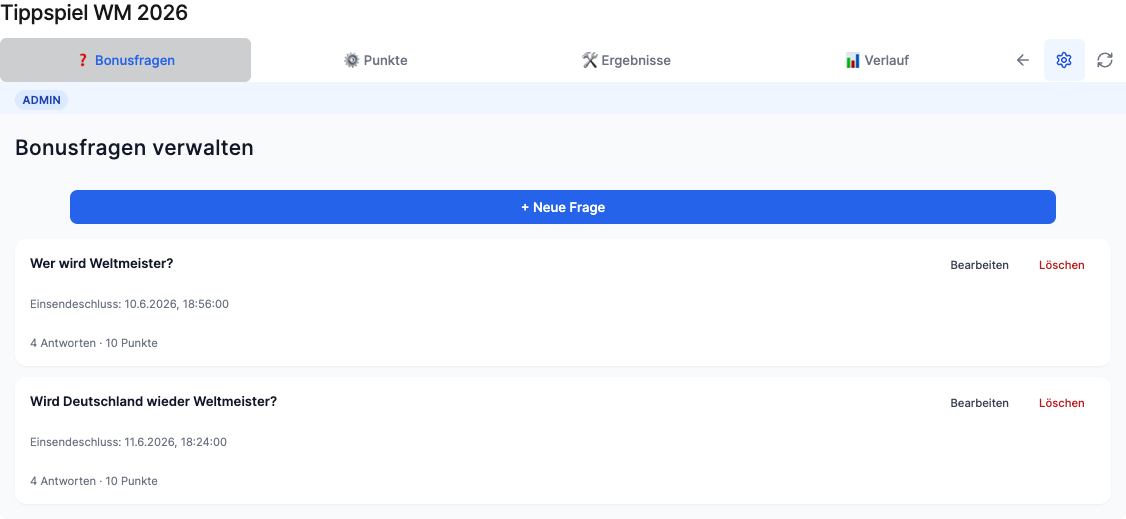
Im Reiter Bonusfragen:
- Klicke auf + Neue Frage oder bei einer bestehenden Frage auf Bearbeiten.
- Lege fest:
- Frage: der Fragetext (z. B. „Wer wird Weltmeister?")
- Antworttyp: Einfachauswahl (feste Optionen), Freitext oder Zahl
- Antwortmöglichkeiten: bei Einfachauswahl die einzelnen Optionen (über + Option hinzufügen ergänzen, über das ×-Symbol entfernen)
- Punkte (1–50): Wert der Frage
- Einsendeschluss: Datum und Uhrzeit, bis wann geantwortet werden darf
- Klicke auf Frage anlegen bzw. Änderungen speichern.
Mit Löschen entfernst du eine Frage. Geänderte Fragen erscheinen für die Mitarbeitenden nach dem nächsten Laden des Widgets.
Punkteregeln anpassen
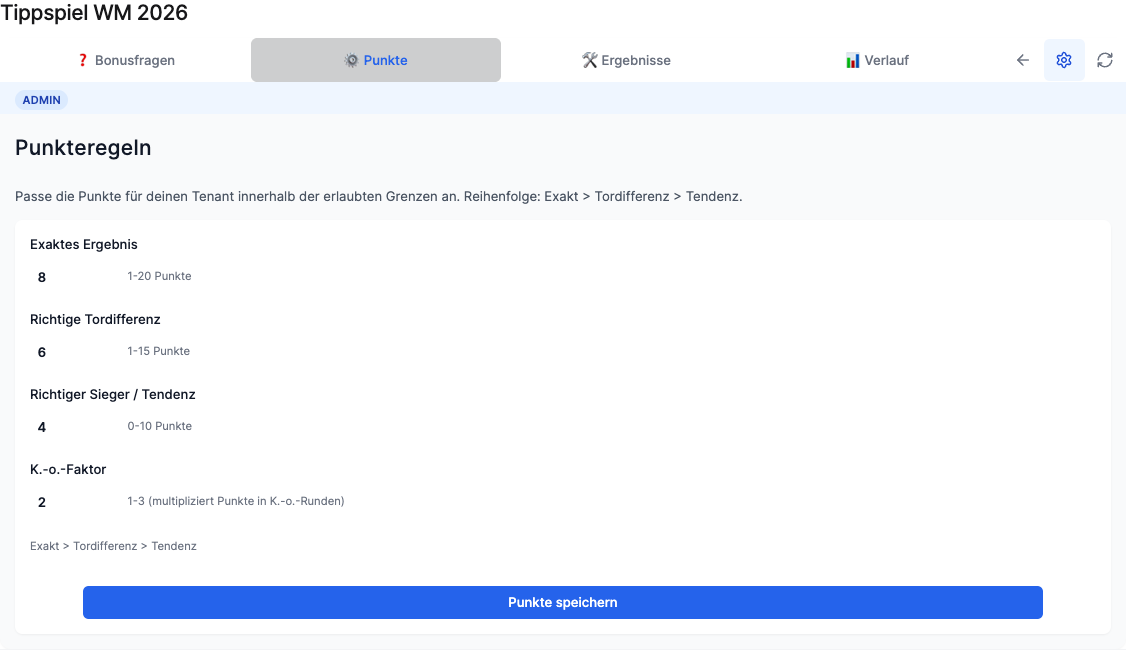
Im Reiter Punkte legst du fest, wie viele Punkte ein Tipp wert ist:
- Exaktes Ergebnis (Standard 8)
- Richtige Tordifferenz (Standard 6)
- Richtiger Sieger / Tendenz (Standard 4)
- K.-o.-Faktor (Multiplikator in der K.-o.-Phase, Standard 2)
Klicke auf Punkte speichern. Es gelten sinnvolle Grenzen, und die Reihenfolge bleibt logisch erhalten: ein exaktes Ergebnis bringt mehr Punkte als die richtige Tordifferenz, diese mehr als die richtige Tendenz. Die Punkte pro Bonusfrage stellst du nicht hier, sondern direkt bei der jeweiligen Bonusfrage ein.
Ergebnisse korrigieren
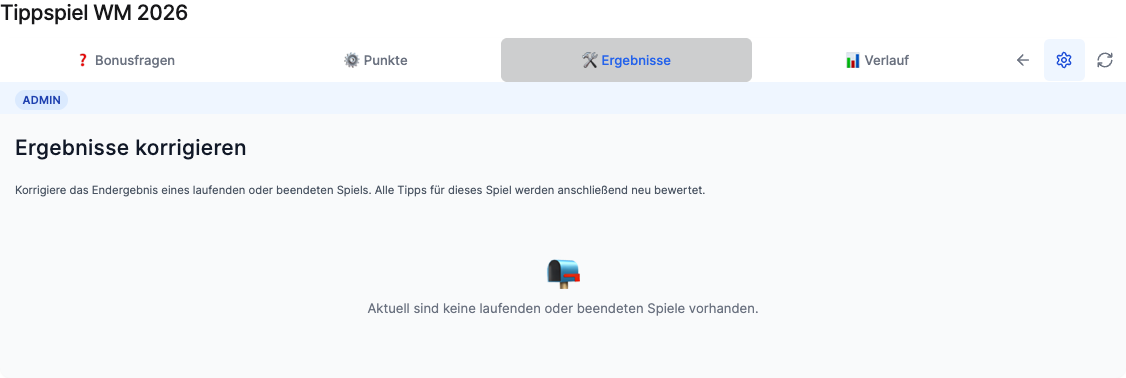
Im Reiter Ergebnisse kannst du das Endergebnis eines laufenden oder beendeten Spiels korrigieren. Alle Tipps für dieses Spiel werden anschließend automatisch neu bewertet, und die Rangliste aktualisiert sich. Das wirkt sich nur auf euer Turnier aus, nicht auf andere Kunden.
Solange keine Spiele laufen oder beendet sind (zum Beispiel vor Turnierbeginn), zeigt der Reiter den Hinweis „Aktuell sind keine laufenden oder beendeten Spiele vorhanden."
Verlauf
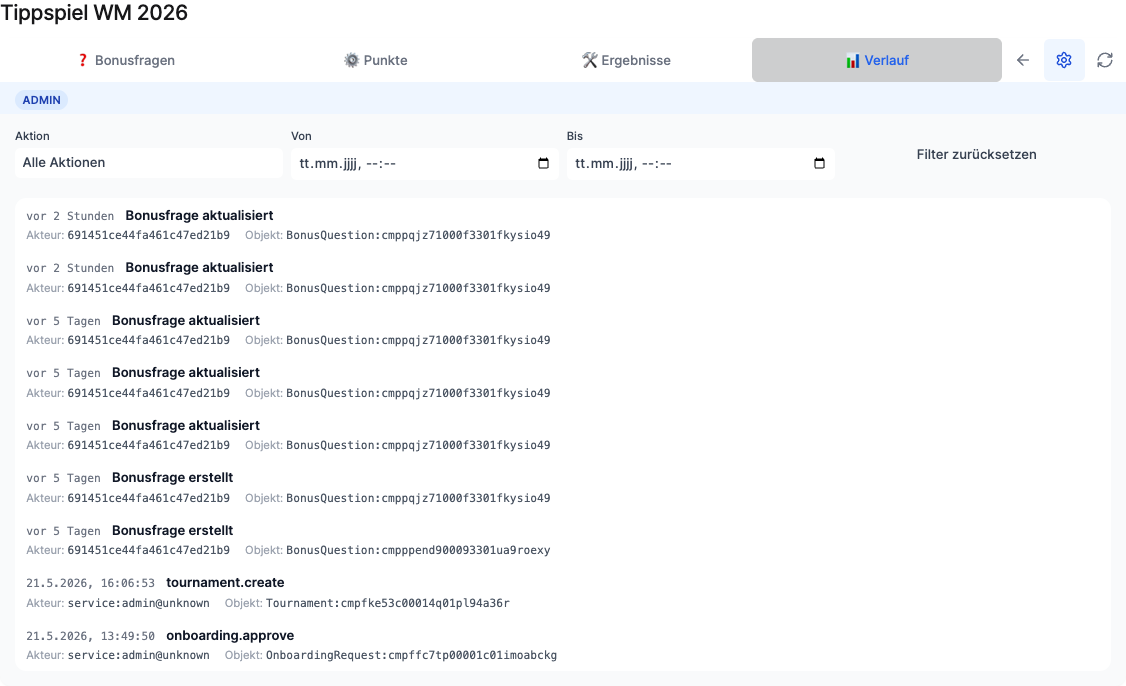
Im Reiter Verlauf siehst du die nachvollziehbare Historie der Änderungen an eurem Turnier: pro Eintrag Zeitpunkt, Aktion (zum Beispiel „Bonusfrage erstellt" oder „Bonusfrage aktualisiert"), Akteur und betroffenes Objekt. Über Filter zurücksetzen kannst du die Liste zurücksetzen. Ein Klick auf einen Eintrag zeigt die Details.
Eigenes Turnier (optional)
Neben den offiziellen Turnieren (zum Beispiel WM, EM oder Bundesliga) könnt ihr ein eigenes Firmen-Turnier mit eigenem Spielplan nutzen. Sprich uns dazu an, wir richten das gemeinsam mit dir ein.
Was JASP übernimmt
Damit ihr euch auf das Tippen und die Verwaltung konzentrieren könnt, übernimmt JASP die Technik:
- Freischaltung des Widgets in eurem Widget-Builder-Konto
- Backend und API-Adresse: Diese sind im Widget hinterlegt. Ihr müsst keine Verbindung selbst konfigurieren.
- Spielpläne der offiziellen Turniere: Mannschaften, Spielpläne und Anstoßzeiten werden automatisch importiert und aktuell gehalten. Team- und Ländernamen stammen aus der offiziellen Datenquelle und erscheinen in englischer Schreibweise (z. B. „Mexico", „Czech Republic"). Das ist durch die Datenschnittstelle vorgegeben und liegt nicht in eurer oder JASPs Hand.
- Endergebnisse: Der automatische Ergebnis-Abgleich wird vorbereitet. Solange er für euer Turnier noch nicht aktiv ist, trägt euer Admin die Endergebnisse über den Reiter „Ergebnisse" ein. Die Punktevergabe läuft danach automatisch.
Ihr entscheidet auf Kundenseite, ob das Widget eingebunden wird, auf welcher Seite und für welche Zielgruppe (alle Mitarbeitenden oder eine bestimmte Staffbase-Gruppe).