
Was ist ein Staffbase Plugin?
Ein Staffbase Plugin ist eine Web-Anwendung, die Staffbase als eigene Seite einbettet, per iframe und mit Anmeldung des Nutzers (Staffbase Developer Portal (öffnet in neuem Tab) , abgerufen am 23.11.2026). Das Plugin des Widget Builders nutzt diesen Weg: Du wählst ein Widget, und es füllt eine Staffbase-Seite. Eine eigene Anwendung mit Hosting und Anmeldung betreibst du dafür nicht.
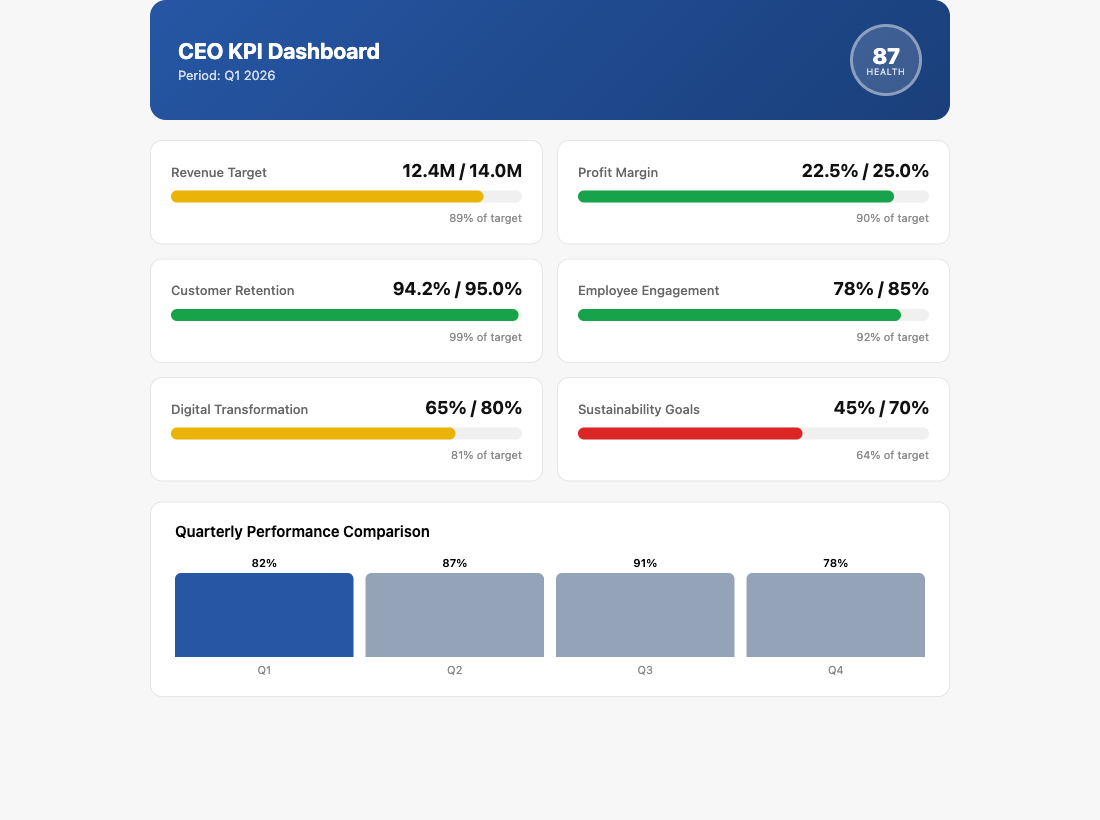
Widget oder Plugin: was passt zu deiner Seite?
| Custom Widget | Plugin | |
|---|---|---|
| Wo es erscheint | Als Baustein auf einer Seite, neben Text und Bildern | Als eigene, ganze Seite |
| Typisch für | Speiseplan auf der Startseite, Geburtstage, Kurzinfos | Dashboard, Speiseplan der Woche, Schichtplan, Inhalte mit viel Platz |
| Welche Widgets | Deine aktiven Widgets und die für dein Konto aktivierten Standard-Widgets | Dieselben, nichts neu bauen |
Du entscheidest für jede Seite neu. Dasselbe Widget kann auf der Startseite als kleiner Baustein stehen und auf einer eigenen Seite den verfügbaren Platz nutzen.
Was du davon hast
- Keine eigene Web-Anwendung betreiben. Bei einem selbst gebauten Staffbase-Plugin gehören Hosting und Anmeldung zu deinem Plugin-Projekt. Mit dem Widget Builder brauchst du dieses eigene Projekt nicht.
- Die Staffbase-Anmeldung nutzen. Staffbase meldet den Nutzer an. Das Plugin prüft die Anmeldung, die Staffbase mitschickt.
- Jede Seite passend einstellen. Hat ein Widget Einstellungen, legst du sie für jede Seite fest. So kann dasselbe Widget auf zwei Seiten zwei Varianten zeigen.
- Die Auswahl bei Redakteuren lassen. Nur Personen mit der Staffbase-Rolle Redakteur wählen das Widget und ändern seine Einstellungen.
- Widgets und Daten behalten. Wenn du das Plugin von einer Seite löschst, verschwinden nur die Auswahl und Einstellungen dieser Seite. Deine Widgets und Datentabellen bleiben.
Wofür Teams das Plugin nutzen
- Kennzahlen mit mehr Platz: ein Dashboard mit Diagrammen in voller Breite statt in einer schmalen Spalte.
- Die ganze Woche im Blick: der Speiseplan als eigene Seite mit Platz für die ganze Woche.
- Eigenes HTML als ganze Seite: ein eigenes Widget mit deinem Layout, das Daten aus einer Schnittstelle oder einer Datentabelle zeigt.
- Große Übersichten: Inhalte mit hohem Platzbedarf, zum Beispiel ein Schichtplan .
So kommt das Plugin auf eine Seite
- Einmal einrichten: Wir von JASP, dem Anbieter des Widget Builders, richten das Plugin „JASP Widget Builder“ mit deinem Staffbase-Administrator für deine Instanz ein.
- Plugin hinzufügen: Im Staffbase Studio fügst du das Plugin wie jedes andere Element zu einer Seite hinzu und speicherst.
- Widget wählen: Du wählst eines deiner aktiven Widgets oder ein für dein Konto aktiviertes Standard-Widget aus.
- Einstellen und veröffentlichen: Hat das Widget Einstellungen, legst du sie für diese Seite fest. Danach veröffentlichst du die Seite.
Die Schritte mit Bildern stehen in der Anleitung zum Full Page Plugin (öffnet in neuem Tab) .
Selbst bauen oder fertig nutzen?
Das Plugin des Widget Builders passt, wenn du ein Widget auf einer eigenen Staffbase-Seite zeigen willst. Ein selbst gebautes Staffbase-Plugin passt besser, wenn du eine ganze Anwendung mit eigener Navigation brauchst und ein Entwicklerteam hast. Den Vergleich der Wege findest du im Artikel Staffbase Custom Widget erstellen: SDK oder Widget Builder? . Woher die Daten kommen können, zeigt die Seite Integrationen .
Häufige Fragen
Was ist der Unterschied zwischen einem Staffbase-Widget und einem Staffbase-Plugin?
Ein Widget sitzt als Baustein auf einer Seite, neben anderen Inhalten. Ein Plugin füllt eine eigene Seite. Mit dem Widget Builder nutzt du für beides dieselben aktiven Widgets.
Wie kommt das Plugin in unser Staffbase?
Das Plugin „JASP Widget Builder“ muss für deine Staffbase-Instanz bereitgestellt werden. Das richten wir einmal mit deinem Staffbase-Administrator ein. Danach fügen Redakteure es im Staffbase Studio wie jedes andere Element zu einer Seite hinzu.
Muss ich programmieren?
Für Standard-Widgets nicht. Eigene Widgets schreibst du in HTML oder lässt sie den KI-Editor bauen, wenn JASP ihn für dein Konto freischaltet.
Läuft die Plugin-Seite in der Staffbase-App?
Der Widget Builder erkennt im Quelltext, ob er in der Staffbase-App läuft. Einen Test auf echten Geräten haben wir noch nicht. Den Stand findest du auf der Seite zur Kompatibilität .
Was kostet das Plugin?
Die Pläne und Preise stehen auf der Preisseite (netto zzgl. USt.). Ob und wie das Plugin zu deinem Plan passt, klären wir bei der Einrichtung mit dir.
Nächster Schritt
Du willst ein Widget auf einer eigenen Staffbase-Seite zeigen? Schreib uns , wir richten das Plugin mit dir ein. Alle Widgets findest du in der Widget-Galerie .