Dein erstes Widget in 5 Minuten — mit KI statt Code
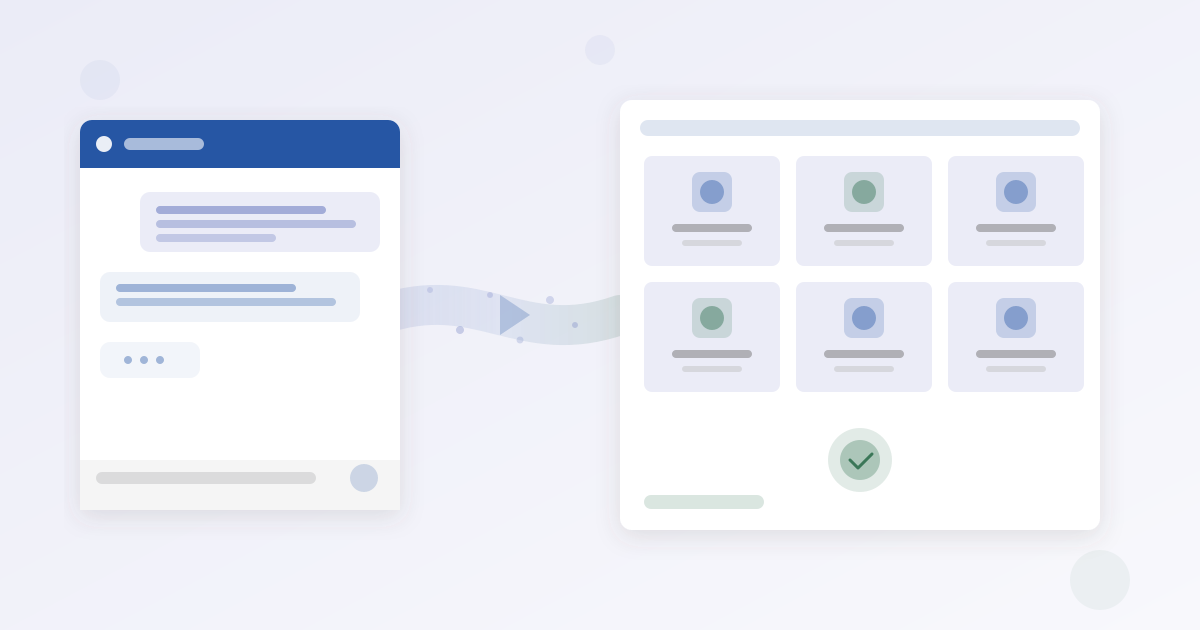
Du willst dein Intranet anpassen. Aber wer baut das?
Kennst du das? Du hast eine Idee für dein Intranet — ein kleines Widget mit Quick Links, ein Speiseplan, eine Übersicht der Geburtstage. Eigentlich nichts Wildes. Aber dann heißt es: IT-Ticket schreiben, drei Wochen warten, Budget klären. Und irgendwann war die Idee auch gar nicht mehr so dringend.
Was wäre, wenn du deinem KI-Assistenten einfach sagen könntest: „Bau mir ein Widget mit Quick Links zu unseren wichtigsten Tools“ — und 5 Minuten später ist es fertig?
Genau das geht jetzt.
So funktioniert’s: Der Widget Builder spricht mit deiner KI
Der Widget Builder hat eine Schnittstelle (MCP-Server), über die KI-Assistenten wie Claude, Cursor oder Windsurf direkt auf deinen Account zugreifen. Du sagst, was du brauchst — die KI setzt es um.
Im Grunde ist es wie ein Webdesigner, dem du einfach sagst: „Ich brauch ein Widget mit Quick Links.“ Er kennt den Widget Builder, weiß was geht und was nicht — und liefert in Minuten, nicht Wochen.
Drei Schritte bis zum ersten Widget
1. Token erstellen Im Widget Builder unter Einstellungen → API-Token generierst du einen Schlüssel. Das dauert 30 Sekunden. Das Token ist wie ein Passwort — es gibt deiner KI Zugriff auf deine Widgets.
2. KI-Assistenten verbinden Das Token fügst du in deinem KI-Tool ein. Bei Claude Desktop ist das eine Zeile in der Konfiguration. Eine Anleitung dafür findest du in unserer Dokumentation .
3. Loslegen Öffne deinen KI-Assistenten und sag ihm, was du brauchst. Wirklich. Einfach so.
Live-Beispiel: Ein Quick-Links-Widget in 5 Minuten
Schauen wir uns an, wie das konkret aussieht. Unser Ziel: Ein Widget, das die wichtigsten Tools des Unternehmens als klickbare Kacheln zeigt. Teams, SAP, Jira, Confluence — alles an einem Ort.
Was wir der KI sagen
„Erstelle ein Quick-Links-Widget für unser Intranet. Es soll 6 Tool-Links als Kacheln darstellen: Microsoft Teams, SAP, Jira, Confluence, SharePoint und Outlook. Jede Kachel braucht einen Titel, eine kurze Beschreibung und ein Icon. Das Ganze soll im Corporate Design gut aussehen und responsive sein.“
Das war’s. Ein Satz. Kein HTML, kein CSS, keine Spezifikation.
Was die KI daraus macht
Die KI schaut sich zuerst an, welche Bausteine der Widget Builder bietet. Dann baut sie:
- Ein responsives Kachel-Layout — 3 Spalten auf Desktop, 2 auf Tablet, 1 auf Smartphone
- Konfigurierbare Kacheln — Titel, Beschreibung, URL und Icon lassen sich jederzeit per KI anpassen
- Sauberes Styling — passend zu eurem Intranet, mit Hover-Effekten und Schatten
Ein paar Sekunden später ist das Widget in deinem Account. Ab da kannst du es in Staffbase einbinden.
Das Ergebnis
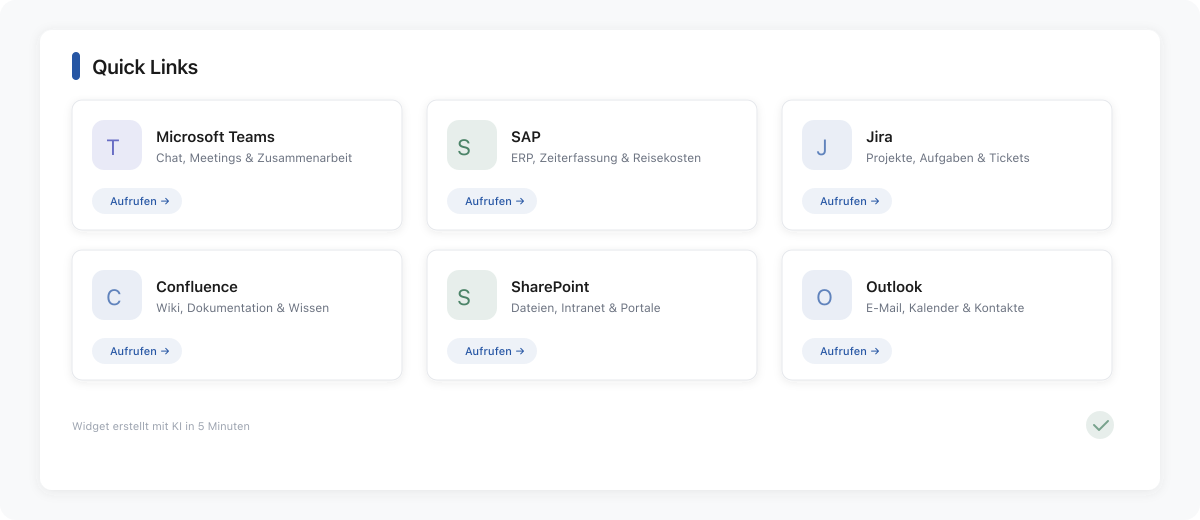
Sechs sauber gestaltete Kacheln, responsive, mit Icons und Hover-Effekt. Bereit für die Startseite eures Intranets.
Was du dabei NICHT brauchst
- ❌ HTML-Kenntnisse
- ❌ CSS oder Tailwind
- ❌ Einen Entwickler
- ❌ Ein IT-Ticket
- ❌ Wochen Wartezeit
Was du BRAUCHST
- ✅ Einen Widget-Builder-Account
- ✅ Einen KI-Assistenten (Claude Desktop, Cursor oder ähnlich)
- ✅ 5 Minuten Zeit
- ✅ Eine Idee, was dein Intranet braucht
„Und wenn mir das Ergebnis nicht gefällt?“
Dann sagst du es der KI. „Mach die Kacheln größer“, „Nimm blaue Icons statt graue“, „Füge noch einen Link für das HR-Portal hinzu“. Die KI ändert das Widget, du schaust drauf, gibst Feedback. Rinse and repeat, bis es passt.
Probier es aus
Am besten einfach ausprobieren. In unserer Dokumentation findest du die Einrichtung Schritt für Schritt.
Und wenn du Lust auf mehr hast: Im nächsten Artikel dieser Serie bauen wir Schritt für Schritt ein komplexeres Widget — einen Kantinen-Speiseplan, den eure Redaktion selbst pflegen kann.