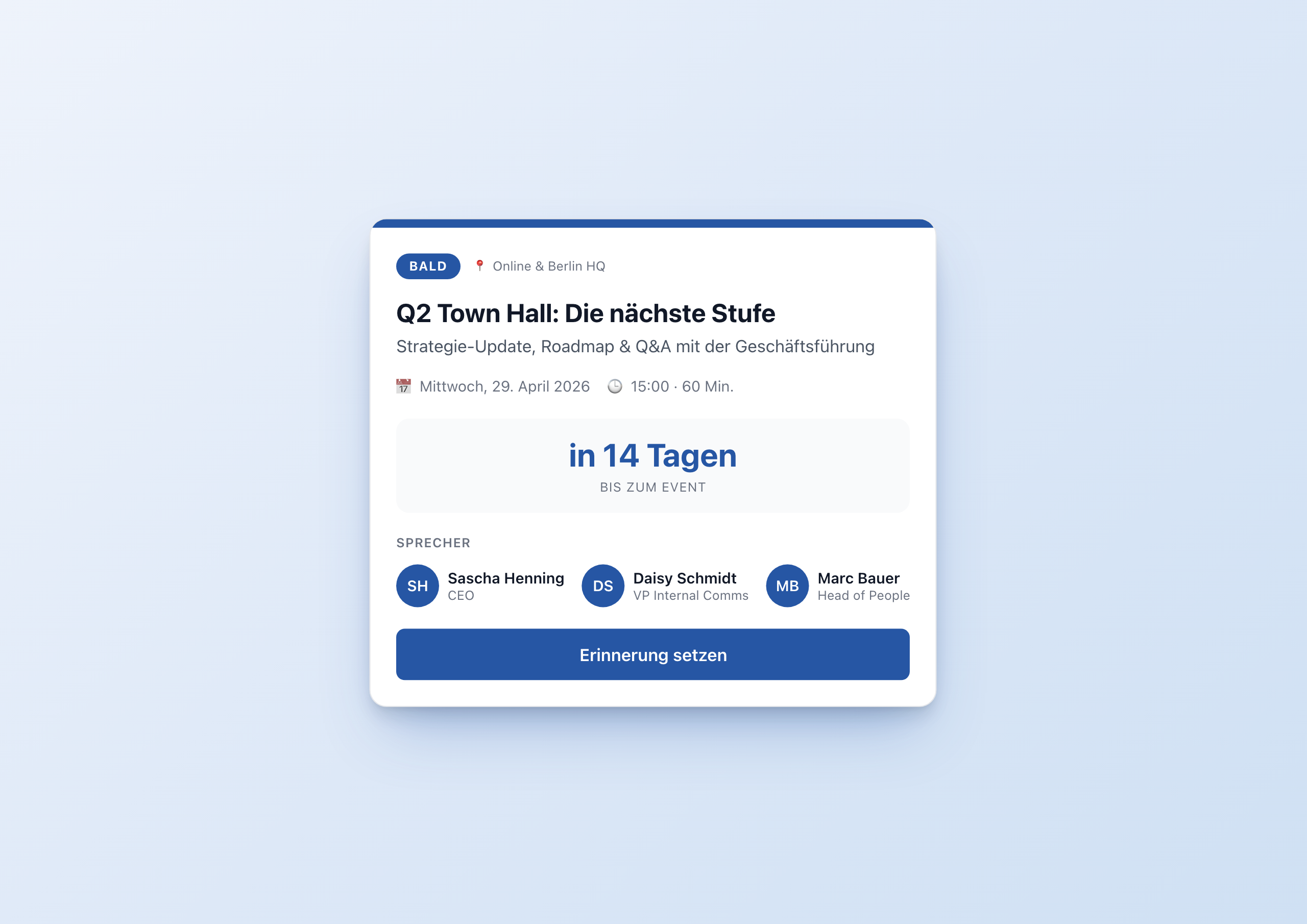
Town Halls sind das wichtigste interne Event-Format. Strategie-Updates, Q&A mit der Geschäftsführung, große Ankündigungen – wenn alle gleichzeitig informiert werden sollen, läuft das meistens über eine Live-Übertragung. Trotzdem werden Town Halls in vielen Unternehmen schlecht inszeniert: eine E-Mail-Einladung, ein Kalender-Eintrag, ein Stream-Link der irgendwo im Intranet steht, und nach dem Event verschwindet die Aufzeichnung in einer SharePoint-Tiefe, aus der sie keiner mehr ausgräbt.
Das Town Hall Live Hub Widget löst dieses Problem mit einem Widget, das drei Phasen abdeckt – ohne dass der Editor dazwischen das Layout wechseln muss.
Drei Phasen, ein Widget
Vor dem Event will dein Team wissen, wann es losgeht. Während des Events will es wissen, wo es reinkommt. Nach dem Event will es die Aufzeichnung finden. Drei Bedürfnisse, die in den meisten Intranets auf drei unterschiedliche Stellen verteilt sind: News-Artikel, Stream-Tool, Dokumentenablage.
Mit dem Town Hall Widget gibt es nur einen Touchpoint. Per Dropdown wechselst du zwischen upcoming, live und replay:
- upcoming zeigt einen lokalisierten Countdown („in 14 Tagen”), die Sprecher-Lineup und einen „Erinnerung setzen”-Button.
- live schaltet einen pulsierenden roten Indikator ein, zeigt einen Live-Zuschauerzähler und tauscht den CTA gegen „Jetzt beitreten”.
- replay macht den Status grau, blendet den Countdown aus und ersetzt den CTA durch „Aufzeichnung ansehen”.
Jeder Status hat sein eigenes Layout – das Widget liest die richtigen Branding-Farben aus den Settings und nutzt deine Akzentfarbe für Avatar-Initialen und Buttons.
Lokalisierung, die einfach funktioniert
Internationale Teams sind der Härtetest für Town-Hall-Tools. Das Widget nutzt den datetime-Helper des Widget Builders mit to_relative=true und with_locale=widget.contentLanguage. Konkret heißt das:
- Englischsprachige Mitarbeitende sehen „Wednesday, April 29, 2026” und „in 14 days”
- Deutschsprachige sehen „Mittwoch, 29. April 2026” und „in 14 Tagen”
- Die Uhrzeit wird mit
with_timezone=browserTimezonean die Zeitzone des Lesers angepasst – also „15:00 Uhr Berlin” wird in New York automatisch zu „09:00 Uhr lokal”
Alles, ohne dass du eine Zeile JavaScript schreiben musst. Die Translations für die UI-Strings (Status-Badges, Buttons, Labels) liegen als JSON im Widget – Deutsch und Englisch out-of-the-box, weitere Sprachen ergänzt du über den Translations-Editor.
21 Settings, die du nicht alle ausfüllen musst
Town Halls unterscheiden sich. Ein Quartals-All-Hands hat drei Sprecher und 60 Minuten Dauer; eine Ad-hoc-Ankündigung der Geschäftsführung hat einen Sprecher und 15 Minuten. Damit das Widget für beide funktioniert, hat es 21 Form-Felder – aber nur Titel und Datum sind Pflicht.
Optional konfigurierst du:
- Untertitel für den Themen-Hint
- Ort – „Online”, „Berlin HQ” oder beides
- Stream-URL und Aufzeichnungs-URL
- Bis zu drei Sprecher mit Initialen, Name und Rolle
- Akzentfarbe über einen Color-Picker
- Theme – Light oder Dark
- Anzeige-Toggles für Countdown und Sprecher-Block
Conditional Rendering im Template blendet leere Felder automatisch aus. Wenn du nur einen Sprecher hast, siehst du nur einen.
Live-Zuschauerzähler als dynamische Variable
Die Zuschauerzahl während des Events ist eine Widget-Variable. Variablen sind das Feature des Widget Builders, mit dem ein Widget dynamische, persistierte Werte halten kann – ohne dass jedes Mal die Settings neu geschrieben werden müssen.
Per JavaScript kann der aktuelle Zuschauerstand aus deinem Stream-Provider (Teams Live, Zoom, Vimeo, YouTube) gepullt und ins Widget injiziert werden. Während des Events sieht dein Team „1.247 Mitarbeitende schauen zu” – live, ohne Page-Reload. Der Effekt: Das Event wird sozial spürbar, nicht nur ein anonymer Stream.
Setup in unter 5 Minuten
Im Staffbase Editor:
- Town Hall Widget zur Page hinzufügen
- Titel, Untertitel und Datum eingeben
- Stream-URL einfügen
- Sprecher-Namen und -Rollen ausfüllen
- Akzentfarbe wählen, Status auf
upcominglassen - Veröffentlichen
Am Tag des Events: Status auf live umstellen – ein Klick. Nach dem Event: Status auf replay, Aufzeichnungs-URL einfügen, fertig.
Wann du das Widget einsetzt
- Quartals-Town-Halls – das Standard-Use-Case
- All-Hands & Kickoffs – wenn neue Quartalsziele oder Strategie-Updates kommuniziert werden
- AMA / Frag-den-CEO – für offene Q&A-Formate, in denen die Sprecher-Lineup wichtig ist
- Produktlaunches – interne Demo-Streams mit Aufzeichnung danach
- Krisen-Updates – wenn dein Unternehmen in einer akuten Lage Mitarbeitende live ansprechen muss
Im Galerie-Eintrag testen
Den vollen Funktionsumfang siehst du im Town Hall Live Hub Galerie-Eintrag – inklusive aller Screenshots in Light, Dark und allen drei Status-Zuständen.
Wer das Widget für die eigene Town Hall adaptieren will: Im Galerie-Eintrag findest du die Setup-Schritte. Wer mehr als drei Sprecher braucht oder die Sprecher-Liste über eine Data Table verwalten will, kann das Widget mit wenigen Zeilen Anpassung erweitern – wir zeigen das in einem Folge-Artikel.
Verwandte Widgets
- Countdown-Timer – wenn du nur den Countdown brauchst, ohne Status-Zustände
- Umfrage-Widget – um nach der Town Hall direkt Feedback einzusammeln
- News-Feed Widget – um die Town Hall in den Newsfluss einzubetten