Die meisten Mitarbeitenden öffnen morgens fünf bis acht verschiedene Tools, bevor sie produktiv arbeiten können: Outlook für Mails, Time Tracking für die Stunden, das HR-Portal für den Urlaubsantrag, eine Schreibtisch-Buchungs-App, ein Wiki, ein Ticket-System. Jeder Tab ein eigener Login, jedes Tool ein eigener Mental-Switch.
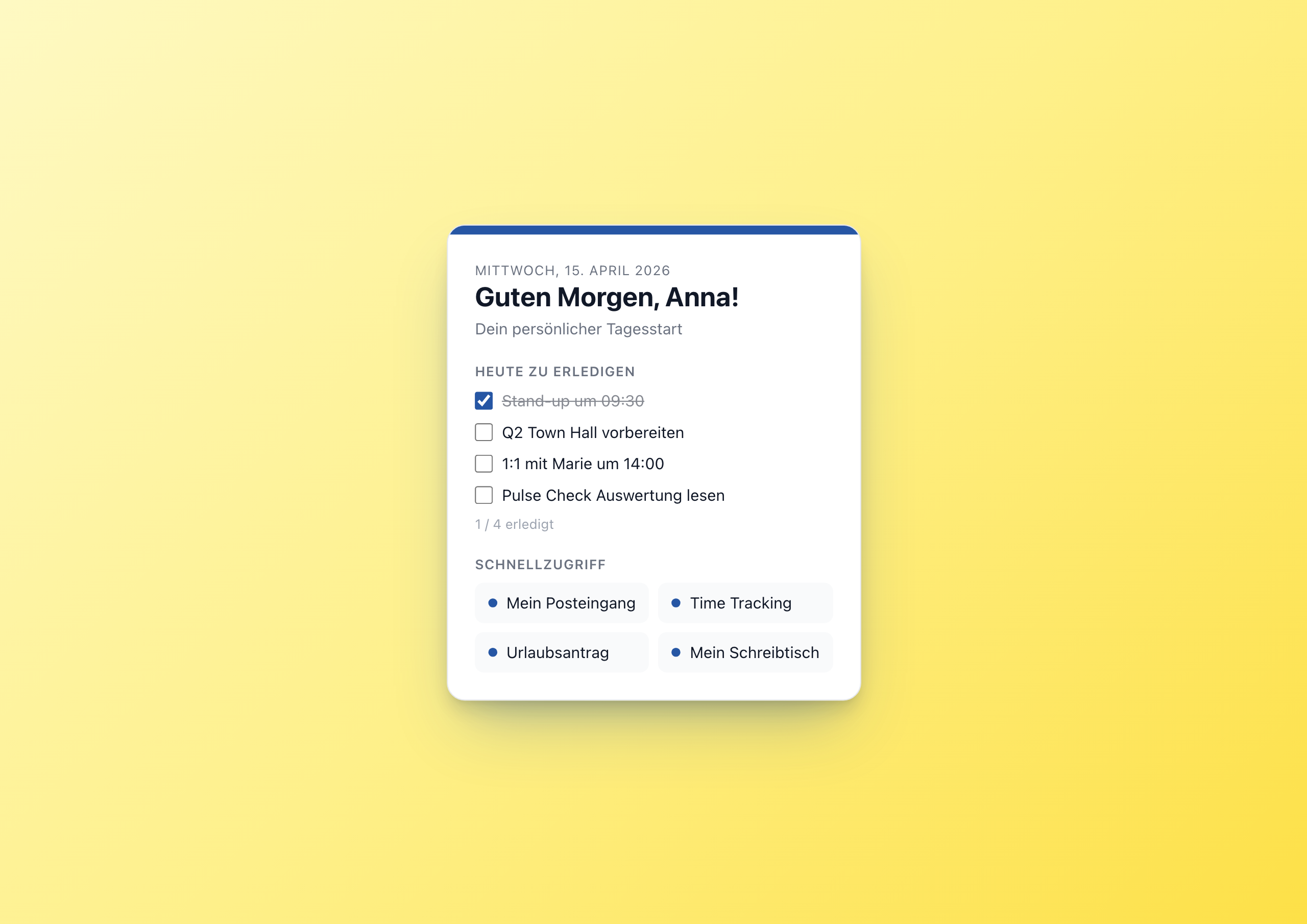
Das Mein Arbeitstag Widget macht aus dem Intranet das eine Startfenster. Persönlich, fokussiert, mit den vier wichtigsten Aufgaben für heute und den vier wichtigsten Tools auf einen Blick.
Ein Cockpit in 16 Settings
Das Widget hat keine Magie. Es hat 16 Editor-Settings:
- 1 × Untertitel (z. B. „Dein persönlicher Tagesstart“)
- 1 × Fallback-Name für den Fall, dass kein User-Context vorhanden ist
- 1 × Akzentfarbe, 1 × Theme
- 4 × Task-Texte (Editor setzt sie team-weit, z. B. „Stand-up um 09:30“)
- 4 × Quick Links mit Label und URL
Das war’s. Was diese 16 Settings im Editor-time aus sich machen, wird im Browser zur persönlichen Begrüßung mit Vornamen, lokalisiertem Datum, vier abhakbaren Aufgaben und vier Schnellzugriffen.
Drei Builder-Features in einem Widget
Mein Arbeitstag kombiniert drei Widget-Builder-Konzepte, die in der Architektur-Welt selten zusammen auftauchen:
1. user-Context für die Personalisierung. Der Widget Builder injiziert user.firstName, user.lastName, user.email ins Template – jeder Mitarbeitende sieht seinen Vornamen, niemand muss etwas konfigurieren:
1<h2>{{t "greeting.morning"}}, {{coalesce user.firstName settings.fallback_name}}!</h2>
Der coalesce-Helper sorgt für einen sauberen Fallback, falls kein User-Context da ist (Demo, anonyme Vorschau, …).
2. datetime-Helper für Locale + Timezone:
1{{datetime with_locale=widget.contentLanguage with_timezone=browserTimezone output_format="DDDD"}}
Auf Deutsch: „Mittwoch, 15. April 2026“. Auf Englisch: „Wednesday, April 15, 2026“. Eine Zeile, perfekt lokalisiert.
3. localStorage für den Done-State der Tasks. Anders als bei Pulse Check oder Kudos Wall – die echte runtime user data in einer Data Table speichern – sind die Tasks im Mein Arbeitstag per User browser-lokal. Warum? Weil das Setup einer Data Table für „ist Stand-up heute schon erledigt?“ overkill wäre. Browser-localStorage reicht:
1var dayKey = 'mein_tag_' + new Date().toISOString().slice(0,10);
2var done = JSON.parse(localStorage.getItem(dayKey) || '[]');
Der Schlüssel enthält das Datum, also setzt sich der Done-State täglich automatisch zurück.
Wann Settings, wann Data Tables, wann localStorage?
Mein Arbeitstag ist ein gutes Beispiel für die richtige Wahl der Persistenz-Schicht:
| Daten | Persistenz | Warum |
|---|---|---|
| Tasks-Texte (team-weit gleich) | Editor-Setting | Ein Editor konfiguriert für alle |
| Quick-Link-URLs | Editor-Setting | Genauso |
| Akzentfarbe, Theme | Editor-Setting | Branding ist editor-config |
| Done-State pro Task | localStorage | Pro User, pro Tag, ohne Aggregation |
| (Hypothetisch:) gemeinsame Team-Aufgaben | Data Table | Cross-User, persistent, mit Auswertung |
Die Faustregel: Editor entscheidet → Settings. User entscheidet, nur für sich → localStorage. User entscheidet, für andere sichtbar → Data Table.
Wann du das Widget einsetzt
- Personal Cockpit auf der Intranet-Startseite – jeder Mitarbeitende sieht seinen Tag
- Onboarding-Tag-1 – neue Kolleg:innen finden sofort die wichtigsten Tools
- Frontline Workers – mobile-optimiert, keine externen Apps nötig
- Standort-spezifisch – pro Standort eine Variante mit eigenen Tasks und Links
Im Galerie-Eintrag testen
Setup-Schritte und alle 16 Settings findest du im Mein Arbeitstag Galerie-Eintrag .
Verwandte Widgets
- Kudos Wall – Wertschätzung im Team neben dem Tagesstart
- QR Links – Quick Links als QR-Code für Frontline Workers
- Wetter Widget – Wetter neben dem Tagesstart