5 Widget-Ideen, die du in 10 Minuten umsetzen kannst
Prompts zum Nachmachen
In den ersten beiden Teilen dieser Serie hast du gesehen, wie du mit der KI-Verbindung des Widget Builders ein Quick-Links-Widget und einen Kantinen-Speiseplan baust.
Jetzt wird’s praktisch: Hier sind 5 Widget-Ideen mit fertigen Prompts, die du direkt kopieren und an deinen KI-Assistenten schicken kannst. Jedes Widget lässt sich in unter 10 Minuten erstellen.
1. Quick Links — deine Toolbox fürs Intranet
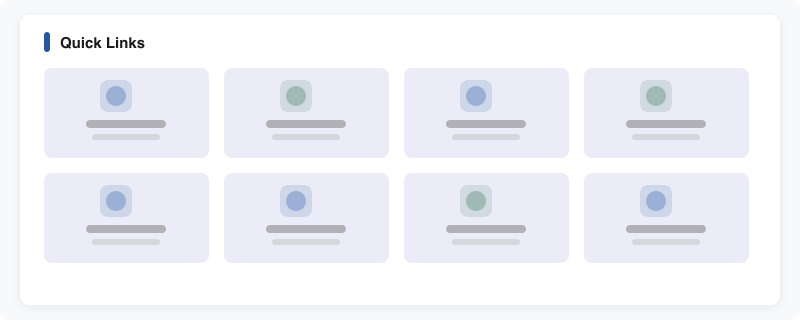
Wofür: Die wichtigsten Tools und Systeme an einem Ort. Kein Suchen, kein Fragen, kein Bookmark-Chaos.
Der Prompt:
„Erstelle ein Quick-Links-Widget mit 8 konfigurierbaren Kacheln. Jede Kachel hat ein Icon, einen Titel, eine einzeilige Beschreibung und eine URL. Das Layout soll 4 Spalten auf Desktop, 2 auf Tablet und 1 auf Smartphone zeigen.“
Was du bekommst:
- Responsive Kacheln mit Hover-Effekt
- Alle Inhalte sind im Widget-Template hinterlegt — Änderungen per KI-Assistent jederzeit möglich
- Sauberes Design, das sich in jedes Intranet einfügt
Typische Links: Teams, SAP, Jira, SharePoint, HR-Portal, Reisekostenabrechnung, Telefonbuch, IT-Helpdesk
2. Kantinen-Speiseplan — der tägliche Intranet-Öffner
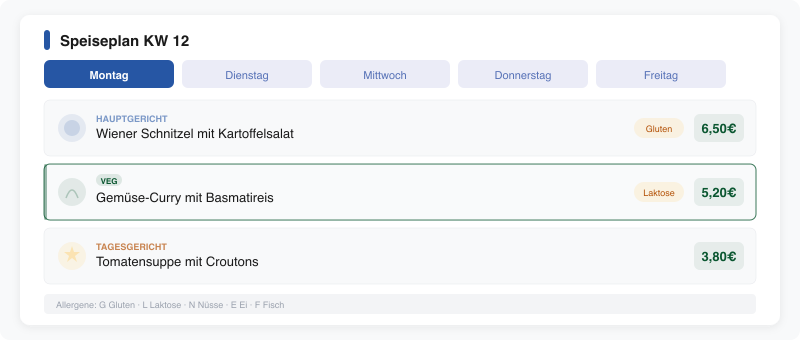
Wofür: Jeden Morgen schauen Mitarbeitende nach, was es zu Mittag gibt. Kein besserer Grund, das Intranet aufzumachen.
Der Prompt:
„Erstelle ein Kantinen-Speiseplan-Widget. Wochenansicht von Montag bis Freitag. Pro Tag 3 Gerichte: Hauptgericht, vegetarische Option, Tagesgericht. Jedes Gericht hat Name, Preis und Allergen-Auswahl (Gluten, Laktose, Nüsse, Ei, Fisch). Der aktuelle Tag soll automatisch hervorgehoben sein.“
Was du bekommst:
- Wochentage als Tabs, aktueller Tag hervorgehoben
- Allergen-Badges mit Farbcodierung
- Veggie-Optionen visuell markiert
- Aktualisierung per KI-Assistent: einfach die neuen Gerichte durchgeben
Profi-Tipp: Frag die KI nach einer Druckansicht — manche Kantinen hängen den Plan zusätzlich als Aushang auf.
3. Geburtstage & Jubiläen — wer feiert heute?
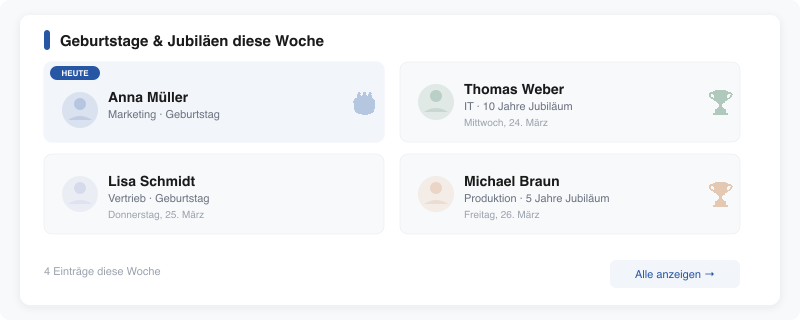
Wofür: Geburtstage und Firmenjubiläen gehen in großen Unternehmen unter. Dieses Widget zeigt sie — und erinnert daran, zu gratulieren.
Der Prompt:
„Erstelle ein Geburtstags- und Jubiläums-Widget. Es zeigt die Geburtstage und Firmenjubiläen der aktuellen Woche. Pro Eintrag: Name, Abteilung, Datum und Anlass (Geburtstag oder Jubiläum mit Jahreszahl). Geburtstage heute sollen besonders hervorgehoben sein. Maximal 10 Einträge sichtbar, scrollbar bei mehr.“
Was du bekommst:
- Kompakte Karten mit Name, Abteilung und Anlass
- Heutiges Geburtstagskind extra hervorgehoben
- Jubiläen mit Jahreszahl (z.B. „10 Jahre“)
- Scrollbar, wenn mal viele Einträge zusammenkommen
Gut zu wissen: In Kombination mit einem HR-System lässt sich das auch automatisch befüllen. Aber selbst manuell gepflegt ist es ein Hit.
4. KPI-Dashboard — Zahlen, die alle sehen sollten
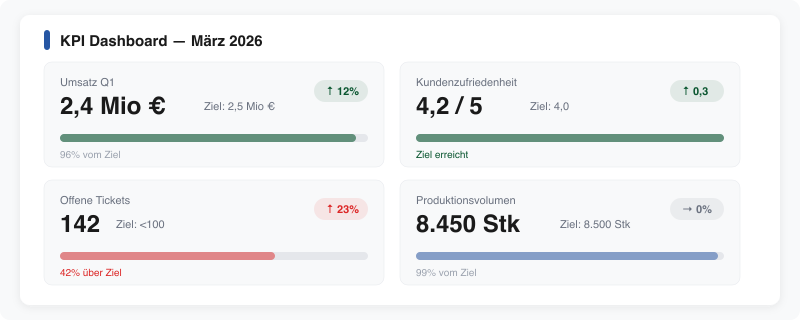
Wofür: Umsatz, Kundenzufriedenheit, Produktionsvolumen — Kennzahlen, die sonst in Excel-Dateien versauern, landen endlich im Intranet, wo alle sie sehen.
Der Prompt:
„Erstelle ein KPI-Dashboard-Widget mit 4 konfigurierbaren Kennzahlen. Jede Kennzahl hat: Titel, aktueller Wert, Zielwert, Einheit (%, €, Stück) und Trend (steigend/fallend/stabil). Zeige den Fortschritt als Fortschrittsbalken. Steigend grün, fallend rot, stabil grau. Das Layout soll 2x2 auf Desktop und 1-spaltig auf Smartphone sein.“
Was du bekommst:
- 4 KPI-Karten mit Fortschrittsbalken und Trendpfeilen
- Farbcodierung: Grün bei Zielerreichung, Rot bei Rückstand
- Komplett konfigurierbar — Titel, Werte und Einheiten jederzeit per KI anpassbar
- Responsive Layout
Einsatzgebiete: Vertrieb, Produktion, HR (Fluktuationsquote), Support (Ticketlaufzeit)
5. Onboarding-Checkliste — der erste Tag ohne Chaos
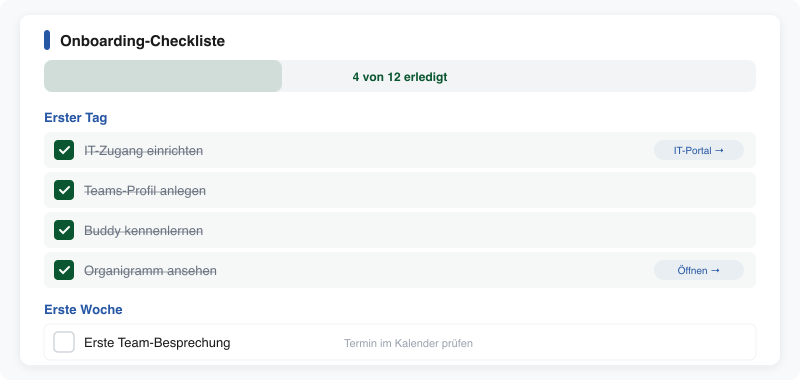
Wofür: Neue Mitarbeitende brauchen am ersten Tag Orientierung. Statt einer 20-seitigen PDF gibt’s eine interaktive Checkliste direkt im Intranet.
Der Prompt:
„Erstelle ein Onboarding-Checklisten-Widget. Es zeigt eine Liste von Aufgaben, gruppiert in Kategorien: ‚Erster Tag’, ‚Erste Woche’, ‚Erster Monat’. Jede Aufgabe hat einen Titel, eine kurze Beschreibung und einen optionalen Link. Zeige einen Gesamtfortschritt als Fortschrittsbalken oben. Das Design soll freundlich und einladend sein.“
Was du bekommst:
- Aufgaben gruppiert nach Zeitraum
- Fortschrittsbalken oben (z.B. „4 von 12 erledigt“)
- Optionale Links bei jeder Aufgabe (z.B. zur IT-Einführung, Organigramm)
- Freundliches Design, das Neulinge nicht erschlägt
Ideen für Aufgaben: IT-Zugang einrichten, Teams-Profil anlegen, Buddy vorstellen, Organigramm ansehen, erste Team-Meeting-Einladung, Kantinenplan finden
Welches Widget baust du zuerst?
Alle fünf Prompts kannst du direkt kopieren und ausprobieren. Und wenn dir unterwegs etwas einfällt — „Füg noch eine Suchfunktion hinzu“ oder „Mach die Farben dunkler“ — sagst du es einfach der KI.
Der schnellste Weg loszulegen:
- Widget Builder Account erstellen (kostenlos)
- KI-Assistenten verbinden (3 Minuten Einrichtung)
- Prompt kopieren und abschicken
Und falls du die ersten beiden Teile verpasst hast: